


我們都知道智慧手機中存儲了重要的資料,使它們成為極好的證據來源。但是,資料保存和提取並不如想像中容易。並沒有單一的方式可簡單的提取證據。在這篇文章中,我們將按正確的順序描述 iPhone 保存與資料提取步驟,以便在能力範圍中取得最多的資料。
第一步:資料保存
第一個最重要的步驟是資料保存。您必須確保 iPhone 維持相同狀態,並且在取得設備後不會修改(或遺失)任何資料。以下是您需要做的事情:
- 啟用飛航模式(即使螢幕鎖定狀態下,通常可以下滑進入到控制中心)。
- 在控制中心裡再次確認 Wi-Fi 與藍芽是否關閉。
- 將 iPhone 接上行動電源。
- 若有相容於 iPhone 的 USB 配件,接上避免手機進入 USB 限制模式(這功能僅針對 iOS 11.4.1,iOS 12 以上則無法排除)。
- 若有訊號遮蔽包,將 iPhone 與行動電源一同放入。
為什麼要使用行動電源?
如果 iPhone 完全放電後,您將面對 BFU(Before First Unlock)狀態,與 AFU(After First Unlock)狀態相比,資料提取的選項會大幅降低。即使 iPhone 設置了螢幕密碼,與 BFU 相比,在 AFU 模式下提取資料的選項要容易得多。但是,密碼破解需要 USB Port 處於尚未被鎖上狀態,這就是上述項次四的目的。
感覺 iPhone 保存的步驟還算簡單?如果過程沒有絕對謹慎的處理,你會面臨到以下狀況:
- 如果 iPhone 有指紋解鎖,請絕對不要觸摸到 Touch ID!否則,你會浪費五次嘗試用指紋解鎖手機的一次。如果您需要檢查手機是否有螢幕鎖,請使用實體電源按鈕。
- 如果是 iPhone X 之後的型號,請不要將臉對上 Face ID 感應器。當您拿起手機時,Face ID 會立即開始辨識人臉。如果檢測到人臉,則會嘗試認證。如果人臉辨識連續失敗兩次,就只能使用密碼解開手機,這樣就浪費了使用嫌犯的臉解鎖的機會。
- 避免手機進入 S.O.S. 緊急模式。進到該模式後 Touch 與 Face ID 都會暫時失效直到輸入解鎖密碼。另外,USB 限制模式也會馬上啟用。
- 請注意 iPhone 生物識別的各種過期規則。
- 如果忘記啟用飛航模式,並關閉 Wi-Fi 與藍芽,手機可以從遠端刪除!
不要只是查扣手機
在合法查扣的程序下,記住不要僅查扣手機,若現場有嫌犯的筆電與桌機,也必須一起帶回。隨身碟、USB 硬碟、Apple Watch 或 Apple TV 等裝置有時也可幫助釐清案情。
為什麼要查扣其他裝置?
電腦(和外部存儲設備)可能包含可解鎖 iPhone、進入到 iCloud 網站等有價值資訊。
如何使用 Lockdown 檔案來取得 iPhone 備份檔
要使用 Lockdown 檔案來備份 iOS 設備,您需要以下項目:
- iOS 裝置必須是開機狀態並在 AFU 模式。
- 從電腦或 Mac 上取得 Lockdown 資料。
- Elcomsoft iOS Forensic Toolkit:取得電腦或 Mac 上的 lockdown 檔案。
- Elcomsoft Phone Breaker:解密備份檔或暴力破解備份檔密碼。
提取 Lockdown 檔案
您必須從電腦上取得正確的 lockdown 檔案,才能透過 Elcomsoft iOS Forensic Toolkit 在 iPhone 上進行邏輯提取。lockdown 檔案位置如下:
Windows Vista, 7, 8, 8.1, Windows 10:%ProgramData%AppleLockdown
Windows XP:%AllUsersProfile%Application DataAppleLockdown
macOS:/var/db/lockdown
開始提取
- 執行 Elcomsoft iOS Forensic Toolkit 並輸入 Toolkit-JB 指令。
- 選擇 B – Create iTunes-style backup of the device。
- 如果失敗,可使用 I – Device Info 確認 iOS UUID 與 lockdown 檔名是否一致。
- 如果原 iTunes 備份沒有設定密碼,iOS Forensic Toolkit 會自動改為加密備份。預設密碼為:123。
- 若原備份模式有設定密碼保護,則必須使用 Elcomsoft Phone Breaker 暴力破解備份檔案密碼。
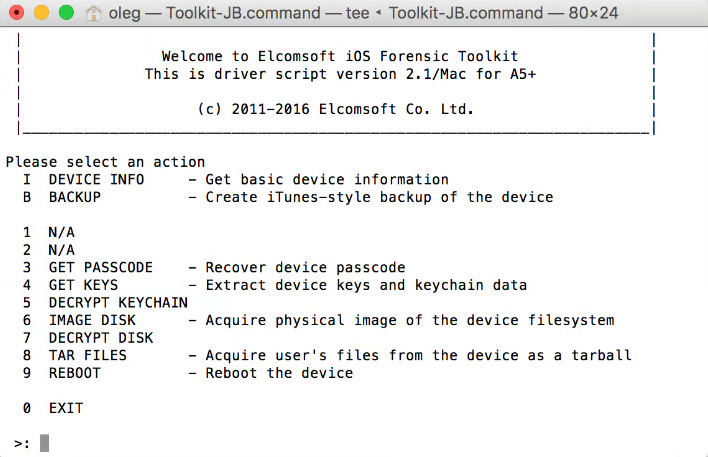
(上圖)Elcomsoft iOS Forensic Toolkit
總結
當在一個犯案現場查獲一支 iOS 裝置,若裝置不是關機狀態,則有機會透過嫌犯的 PC 或 Mac 上的 lockdown 檔案對裝置進行提取。這個方式必須建立在一個嚴謹的現場手機保存規範,手機在查扣之後必須關閉網路且絕對不能關機,才有機會成功的提取 iOS 裝置上的資料。