


本文翻譯自:Intella Assist: Running Large Language Models Locally
原文日期:2026-04-23
免責聲明:
本指南僅供參考之用,旨在作為將本機大型語言模型(LLM)與 Intella Connect / Investigator 整合時的入門說明。我們無法保證文中提及之任何模型(包括 Mistral 模型)的效能品質或硬體規格。使用者應自行確認這些模型是否適用,並自行評估其硬體效能是否足夠。
在投入專用硬體以執行 LLM 之前,我們強烈建議先針對以下幾點進行充分研究:
- 模型的品質。
- 執行該模型所需的硬體規格。
- 透過雲端供應商提供的試用方案,測試模型與您的 Intella 產品之相容性與效能表現。此做法可在無需立即投入硬體的情況下,以較低成本進行評估。
- 若選擇使用量化(quantized)版本的模型,請考量量化處理可能對品質造成的影響。
請注意,模型與相關硬體的選擇皆屬於您自身的責任。對於您所選擇模型的效能表現,或其硬體需求,我們概不負責。
Intella Assist 的設計可與大型語言模型(LLM)無縫搭配運作。若要啟用此功能,必須整合一個 LLM。
雖然目前整合 OpenAI API 可獲得最佳效果,但對部分客戶而言,這可能並非理想選項。為因應不同客戶的需求,我們也提供使用本機 LLM 的操作指南,確保所有資料都留在您自己的基礎架構內。
本指南將協助您設定採用 Apache 2.0 授權釋出的 Mistral Small 3 模型:https://mistral.ai/en/news/mistral-small-3
根據我們內部測試,截至本篇知識庫文章撰寫時,此模型在硬體需求與效能品質之間取得了良好的平衡。需注意的是,理論上任何相容於 OpenAI API、且支援至少 32,000 tokens 內容視窗(context size)的模型皆可使用,前提是其產出結果具備足夠品質。
我們用來安裝、管理與執行 LLM 模型的工具稱為 Ollama。
請注意,Intella Assist facet 僅在符合以下條件時才會顯示:
- 管理員已正確設定模型。
- (僅限 Pro、Investigator 與 Connect)審閱人員已啟用「可使用 Intella Assist Facet」權限。
- 使用以下其中一種 OpenAI 模型:gpt-4o-mini、gpt-4o、gpt-4o-latest、gpt-4-turbo、gpt-4.1-mini、gpt-4.1、gpt-5-mini、gpt-5、gpt-5.1、gpt-5.2、gpt-5-pro、gpt-5.2-pro。
- 使用以下其中一種 Gemini 模型:gemini-3-pro-preview、gemini-3-flash-preview、gemini-2.5-pro、gemini-2.5-flash、gemini-2.5-flash-lite。
- 管理員透過在
C:\Users\<YOUR_USER>\AppData\Roaming\Intella\prefs\user.prefs中加入IntellaAssistFacetAlwaysEnabled=true屬性,手動啟用 Intella Assist Facet。
若使用其他替代模型,Intella Assist facet 可能會被停用。請注意,Previewer 中的 Intella Assist 面板仍可與替代模型搭配運作。
Windows 安裝方式
- 造訪 https://ollama.com/,下載並安裝 Ollama
備註:請確認使用 v0.6.8(含)以上版本。 - 設定
OLLAMA_HOST環境變數
setx OLLAMA_HOST "0.0.0.0:11434" /M
此設定會讓 Ollama 對外開放所有網路介面(連接埠 11434),使其他機器得以連線;否則預設僅限localhost存取。
(請重新開啟終端機,或登出/登入,變更才會生效。) - 下載模型:
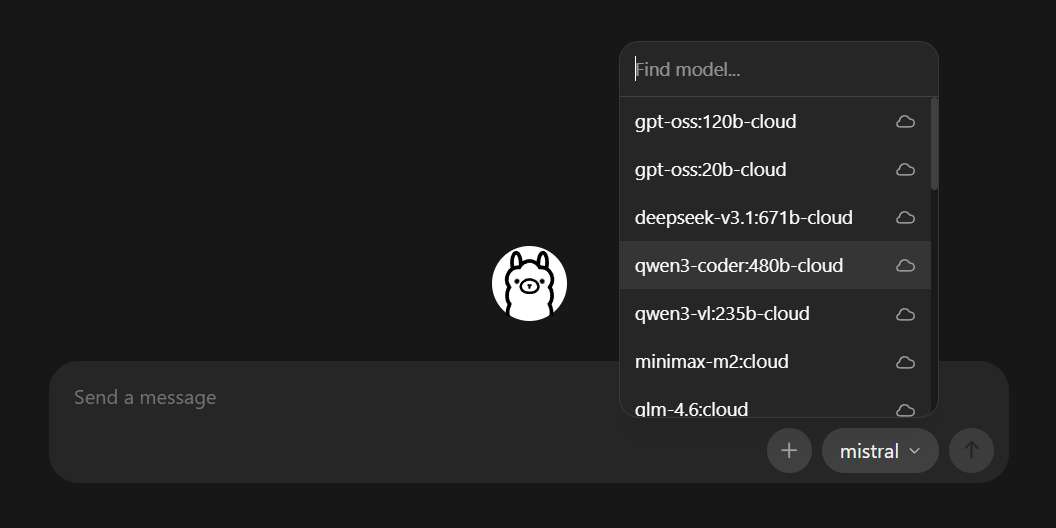
本教學選擇 8-bit 量化版本的模型,此版本對硬體資源需求較低,但品質略有下降。您也可以直接在 Ollama 介面中選取該模型並輸入任意訊息來下載。
備註:此版本模型建議的 VRAM 需求約為 32 GB。可行的硬體配置範例(僅供參考,非正式建議)包括雙 GPU 配置的 RTX 3090/RTX 4090,或 Tesla T40。
可於下列網址查看可用的 Mistral Small 3 模型:https://ollama.com/library/mistral-small:24b-instruct-2501-q8_0
下載 8-bit 量化版本的 Mistral 模型指令:
ollama run mistral-small:24b-instruct-2501-q8_0
您也可以直接在 Ollama 介面中尋找所需的模型。只要對所選模型輸入任意提示詞,系統就會自動下載該模型。 - 擴充內容視窗(Context Window)大小
Ollama 預設的內容視窗大小為 2048 tokens,此數值可能不敷使用,也無法充分發揮 Mistral 所支援的較大內容視窗。
若要擴充內容視窗,您無法直接修改原始 Mistral 模型,而必須以該模型為基礎建立一個新模型。請依下列步驟操作:
步驟 1:建立 Modelfile。建立一個名為mistral-intella-modelfile.olm的新檔案。若要將內容視窗大小設為 32k tokens,請加入以下內容:
FROM mistral-small:24b-instruct-2501-q8_0
PARAMETER num_ctx 32768
請注意以下事項:- 上限規定:請勿超過原始模型所支援的最大內容視窗。
- 系統資源:最大內容視窗大小取決於您機器上的可用 RAM。若超過限制,系統會通知您。
步驟 2:建立新模型。執行以下指令以建立新模型:
ollama create mistral-intella -f mistral-intella-modelfile.olm
此指令會建立一個名為mistral-intella、內容視窗大小為 32k 的新模型。
步驟 3:驗證模型。若要確認模型已成功建立,請執行:
ollama list
請確認清單中已出現mistral-intella模型。 - 設定 Intella Connect/Investigator:
前往「管理控制台」(Admin Dashboard)→「設定」(Settings)→「Intella Assist」,並依下圖進行設定:
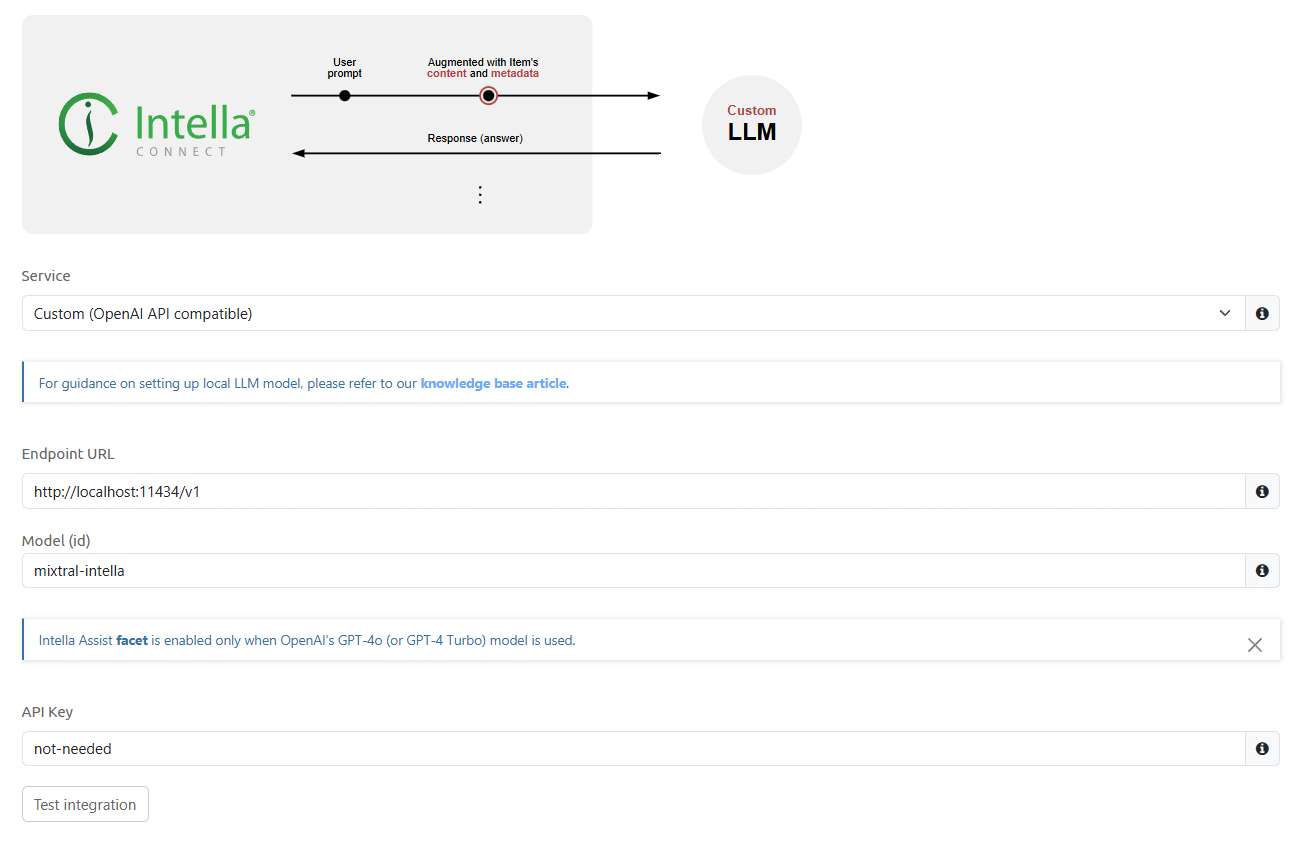
備註:此範例使用 Ollama 的預設連接埠。另外請勿忘記在端點(endpoint)網址後方加上「/v1」,如上圖所示。
備註:即使在此情境下並非必要,仍須輸入 API 金鑰。
- 按下「Test integration」,確認所有設定皆已正確完成。
Linux/WSL2(Ubuntu)安裝方式
備註:若使用 Windows 子系統進行安裝,我們建議選用 WSL2 而非 WSL1,因其效能表現有顯著提升。
備註:本機模型自 2.7.1 版本起,即可與 Intella Connect/Investigator 相容使用。
- 請確認您的 Linux 系統已為最新版本:
sudo apt update
sudo apt upgrade - 設定
OLLAMA_HOST環境變數:
echo 'export OLLAMA_HOST="0.0.0.0:11434"' >> ~/.bashrc
source ~/.bashrc
此設定會讓 Ollama 對外開放所有網路介面(連接埠 11434),使其他機器得以連線;否則預設僅限localhost存取。 - 安裝 Ollama:
curl -fsSL https://ollama.com/install.sh | sh
備註:請確認使用 v0.6.8(含)以上版本。 - 下載模型:
本教學選擇 8-bit 量化版本的模型,此版本對硬體資源需求較低,但品質略有下降。
備註:此版本模型建議的 VRAM 需求約為 32 GB。可行的硬體配置範例(僅供參考,非正式建議)包括雙 GPU 配置的 RTX 3090/RTX 4090,或 Tesla T40。
可於下列網址查看可用的 Mistral Small 3 模型:https://ollama.com/library/mistral-small:24b-instruct-2501-q8_0
下載 8-bit 量化版本的 Mistral 模型指令:
ollama run mistral-small:24b-instruct-2501-q8_0 - 擴充內容視窗(Context Window)大小
Ollama 預設的內容視窗大小為 2048 tokens,此數值可能不敷使用,也無法充分發揮 Mistral 所支援的較大內容視窗。
若要擴充內容視窗,您無法直接修改原始 Mistral 模型,而必須以該模型為基礎建立一個新模型。請依下列步驟操作:
步驟 1:建立 Modelfile。建立一個名為mistral-intella-modelfile.olm的新檔案。若要將內容視窗大小設為 32k tokens,請加入以下內容:
FROM mistral-small:24b-instruct-2501-q8_0
PARAMETER num_ctx 32768
請注意以下事項:- 上限規定:請勿超過原始模型所支援的最大內容視窗。
- 系統資源:最大內容視窗大小取決於您機器上的可用 RAM。若超過限制,系統會通知您。
步驟 2:建立新模型。執行以下指令以建立新模型:
ollama create mistral-intella -f mistral-intella-modelfile.olm
此指令會建立一個名為mistral-intella、內容視窗大小為 32k 的新模型。
步驟 3:驗證模型。若要確認模型已成功建立,請執行:
ollama list
請確認清單中已出現mistral-intella模型。 - 設定 Intella Connect/Investigator:
前往「管理控制台」(Admin Dashboard)→「設定」(Settings)→「Intella Assist」,並依下圖進行設定:
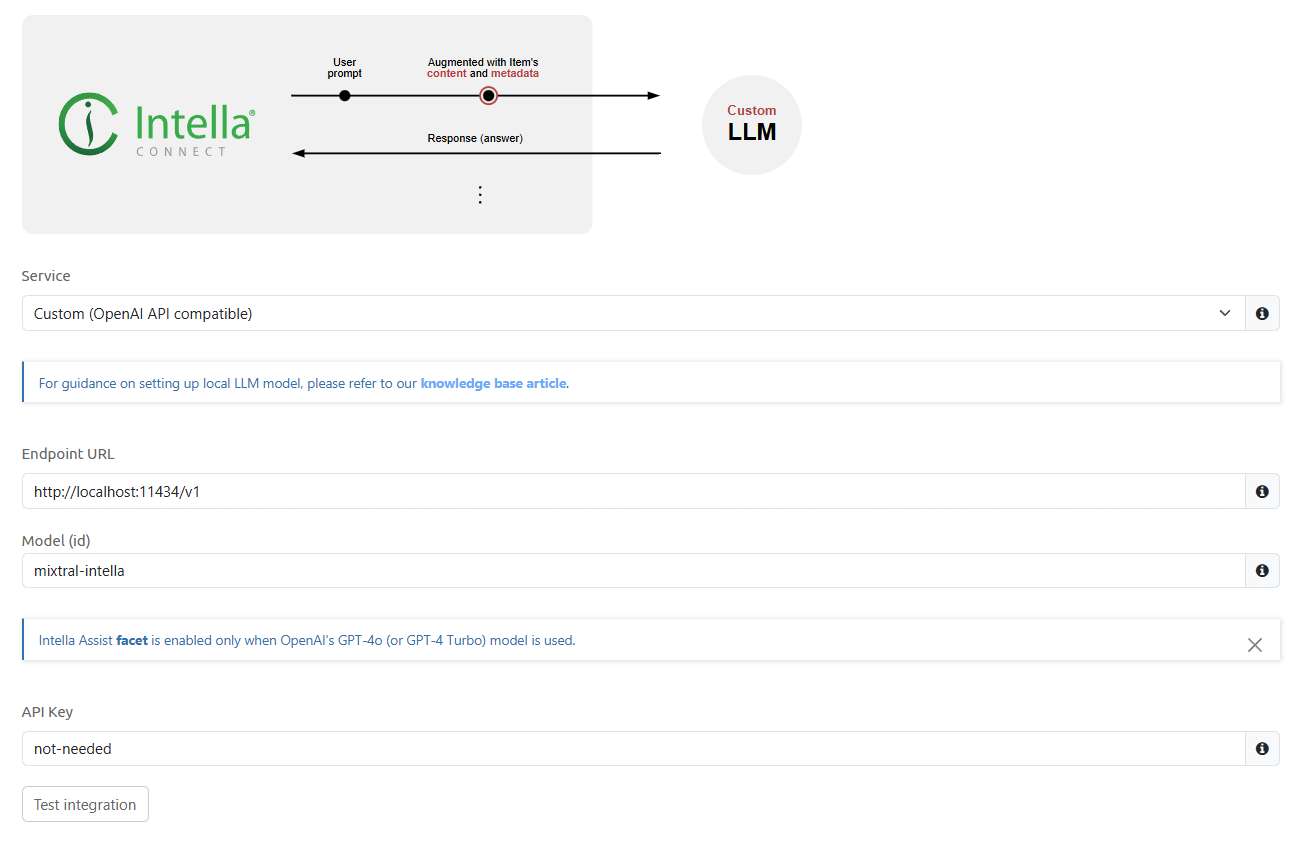
備註:此範例使用 Ollama 的預設連接埠。另外請勿忘記在端點(endpoint)網址後方加上「/v1」,如上圖所示。
備註:即使在此情境下並非必要,仍須輸入 API 金鑰。
- 按下「Test integration」,確認所有設定皆已正確完成。